mediengestalter.info
FAQ :: Mitgliederliste :: MGi Team

Willkommen auf dem Portal für Mediengestalter

Aktuelles Datum und Uhrzeit: Do 24.07.2008 15:30 Benutzername: Passwort: Auto-Login

Thema: Illustrator: Kacheln (JPG's) wie einen Fächer anordnen vom 30.11.2007

Neues Thema eröffnen   Neue Antwort erstellen MGi Foren-Übersicht -> Allgemeines - Print -> Illustrator: Kacheln (JPG's) wie einen Fächer anordnen
Autor Nachricht
Irion


Dabei seit: 21.06.2006
Ort: -
Alter: -
Geschlecht: -
Verfasst Fr 30.11.2007 10:45
Titel

Illustrator: Kacheln (JPG's) wie einen Fächer anordnen

Antworten mit Zitat Zum Seitenanfang

Hallo Community,

bastle nun schon ca. zwei Stunden an einem Fächer rum. Ich habe ca. 10 "Marmor"-Kacheln in Illustrator die viereckig sind. Diese soll ich "schön" mit gleichem Abstand wie ein Fächer anordnen. Man kann es sich auch so vorstellen wie ein Kartenspiel das man in der Hand hält und von links nach rechts die Karten öffnet, ich denke Ihr wisst alle was ich meine.

Einmal brauche ich das in einem viertel-Kreis und einmal in einem kompletten Kreis.

Die Kacheln liegen als *.JPG-Datei vor... Wäre für jeden Tipp dankbar, bin leider noch nicht der absolute Illu-Profi.

lg
Oliver
  View user's profile Private Nachricht senden
radschlaeger


Dabei seit: 10.12.2004
Ort: Neuss/Düsseldorf
Alter: 41
Geschlecht: Männlich
Verfasst Fr 30.11.2007 10:53
Titel

Antworten mit Zitat Zum Seitenanfang

hilft dir der thread weiter?
  View user's profile Private Nachricht senden
Irion


Dabei seit: 21.06.2006
Ort: -
Alter: -
Geschlecht: -
Verfasst Fr 30.11.2007 11:00
Titel

Antworten mit Zitat Zum Seitenanfang

Den habe ich auch schon durchgelesen, leider kann man wenn ich es richtig sehe die objekte ja nicht in einem bestimmten Winkel drehen lassen, ebenso kann es ja nicht direkt ein Kreis sein, da der Ankerpunkt für jede Kachel ja individuell mehr oder weniger in einer unteren Ecke sitzen muss, damit dieser Effekt zustande kommt.

lg
Oliver
  View user's profile Private Nachricht senden
monika_g


Dabei seit: 23.01.2006
Ort: Hamburg
Alter: -
Geschlecht: Weiblich
Verfasst Fr 30.11.2007 13:03
Titel

Antworten mit Zitat Zum Seitenanfang

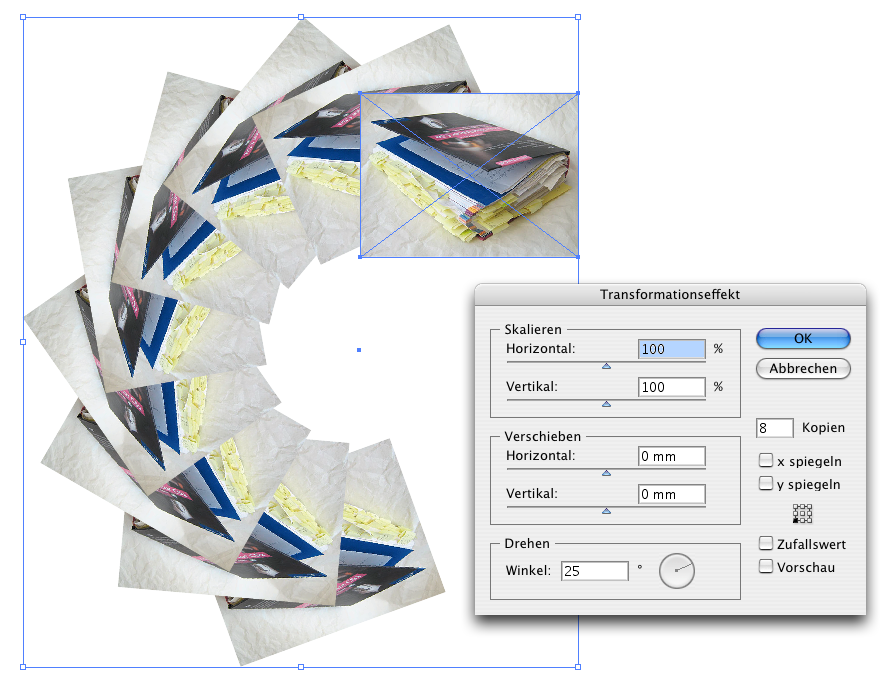
1. Ein Bild platzieren: Verknüpfen
1.a Alternativ kannst Du auch alle Bilder einbetten und Symbole draus machen

2. Einen einzelnen Ankerpunkt setzen, er markiert die Mitte der Rotation
(in meinem Beispiel liegt er links unterhalb des Bilds)

3. Effekte > Transformieren, Referenz auf links unten, gewünschte Anzahl Kopien (Gesamtzahl der Bilder -1) und Rotation einstellen


4. Aussehen umwandeln, Bilder austauschen (Verknüpfungen-Palette) oder falls Du mit Symbolinstanzen gearbeitet hast, diese austauschen
  View user's profile Private Nachricht senden Website dieses Benutzers besuchen
Irion


Dabei seit: 21.06.2006
Ort: -
Alter: -
Geschlecht: -
Verfasst Fr 30.11.2007 14:01
Titel

Antworten mit Zitat Zum Seitenanfang

Hi Monika,

erstmal vielen lieben dank für die schnelle Antwort....
Aber leider hätte ich da noch ein paar Dinge die mir nicht klar sind....

monika_g hat geschrieben:
1. Ein Bild platzieren: Verknüpfen
1.a Alternativ kannst Du auch alle Bilder einbetten und Symbole draus machen

Das ist ja noch einfach *hehe*

monika_g hat geschrieben:
2. Einen einzelnen Ankerpunkt setzen, er markiert die Mitte der Rotation
(in meinem Beispiel liegt er links unterhalb des Bilds)

Ankerpunkt hinzufügen-Werkzeug oder? * Ich geb auf... *

monika_g hat geschrieben:
3. Effekte > Transformieren, Referenz auf links unten, gewünschte Anzahl Kopien (Gesamtzahl der Bilder -1) und Rotation einstellen

Referenz auf links unten * Wo bin ich? *

monika_g hat geschrieben:
4. Aussehen umwandeln, Bilder austauschen (Verknüpfungen-Palette) oder falls Du mit Symbolinstanzen gearbeitet hast, diese austauschen

Wird wenn oben das klappt bestimmt gehen...

Vielen Dank schonmal....

achja, ich bin unwürdig * Ich bin unwürdig * * Ich bin unwürdig * * Ich bin unwürdig * * Ich bin unwürdig *

lg
Oliver


Zuletzt bearbeitet von Irion am Fr 30.11.2007 14:06, insgesamt 2-mal bearbeitet
  View user's profile Private Nachricht senden
monika_g


Dabei seit: 23.01.2006
Ort: Hamburg
Alter: -
Geschlecht: Weiblich
Verfasst Fr 30.11.2007 15:11
Titel

Antworten mit Zitat Zum Seitenanfang

2. Mit dem Zeichenstift-Werkzeug (die Zeichenfeder) einmal klicken

3. Referenz auf links unten: da ist so ein Referenzpunkt-Symbol über "Zufallswert": dieses Kästchen mit den 9 kleinen Kästchen. Klick auf das gewünschte kleine Kästchen
  View user's profile Private Nachricht senden Website dieses Benutzers besuchen
 
Ähnliche Themen Objekte kopieren und Anordnen in Illustrator CS2
[PS] hintergrund bei arbeitsflächenvergrösserung kacheln
[Freehand MX] Probleme mit dem Füllungsinspektor (Kacheln)
JPGs zu einem PDF zusammenfügen
keine jpgs mehr in freehand?
Pantone Fächer
Neues Thema eröffnen   Neue Antwort erstellen
MGi Foren-Übersicht -> Allgemeines - Print


Du kannst keine Beiträge in dieses Forum schreiben.
Du kannst auf Beiträge in diesem Forum nicht antworten.
Du kannst deine Beiträge in diesem Forum nicht bearbeiten.
Du kannst deine Beiträge in diesem Forum nicht löschen.
Du kannst an Umfragen in diesem Forum nicht mitmachen.